亲爱的老师们、同学们:
大家好!欢迎来到本期“每周一课”数字化服务微课堂。
暑假已至,无论是居家备课、外出调研还是实习实践,随时随地访问校内系统、查阅学术文献的需求都变得尤为迫切。别担心,学校的“零信任VPN平台”能为您提供安全、便捷的“随身校园网”服务。只需简单几步,即可轻松将校园网“搬”回家。
以下是详细的操作指南,请查收👇
🌟 课前划重点:平台基础信息
• 适用对象:全体教职工、在校学生(免费使用,无需申请开通)。
• 登录账号:您的统一身份认证账号(学号/工号)及密码。
• 使用场景:在校外网络、家属区网络或手机移动网络等外部环境下,安全访问校内资源。
💻 实操演练:电脑端如何登录?(Windows/Mac)
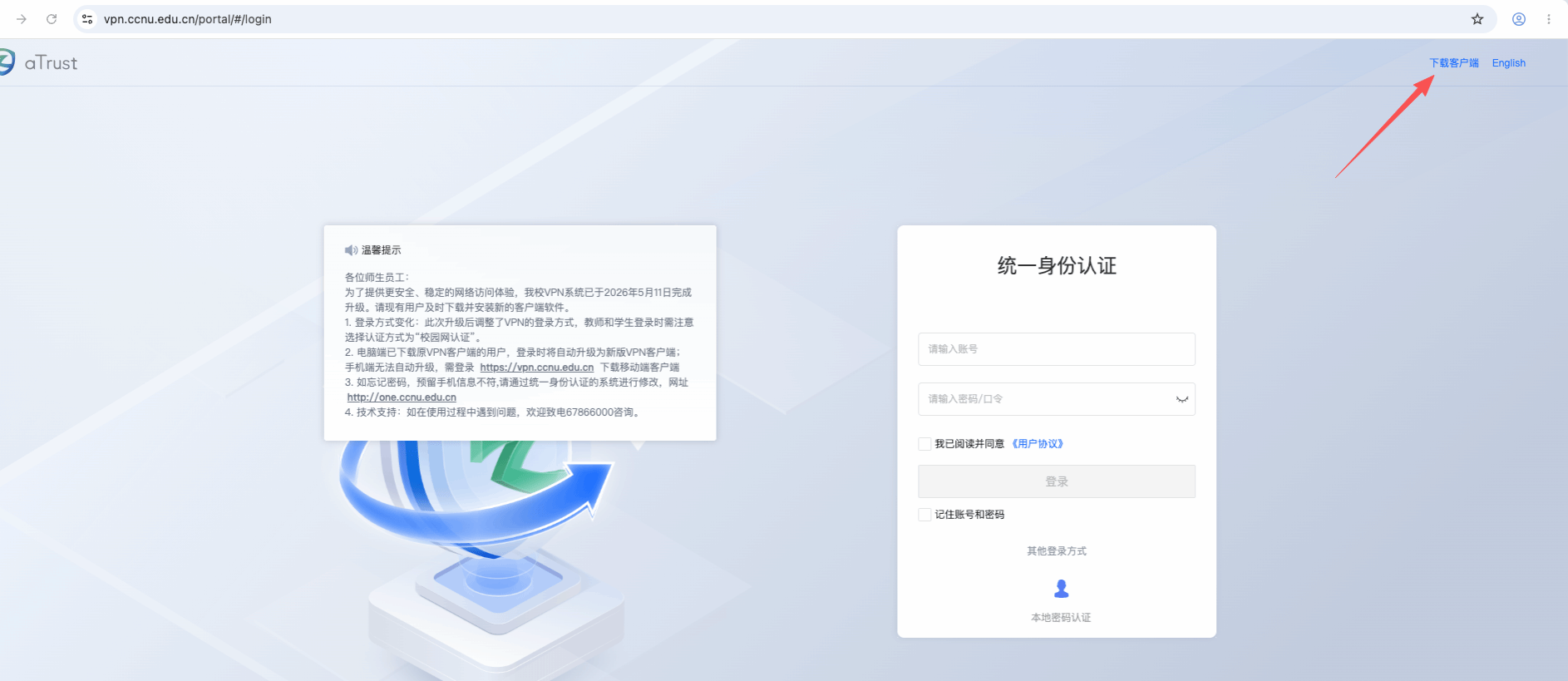
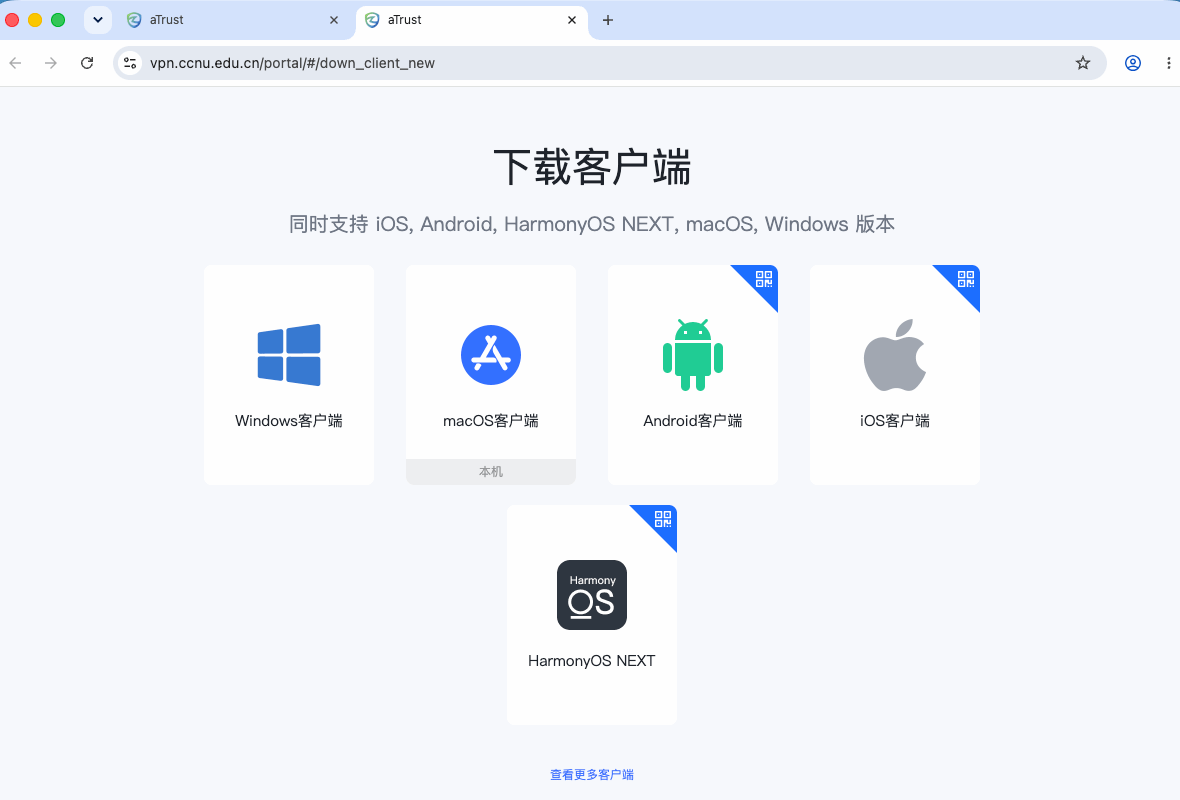
第一步:访问平台并下载客户端
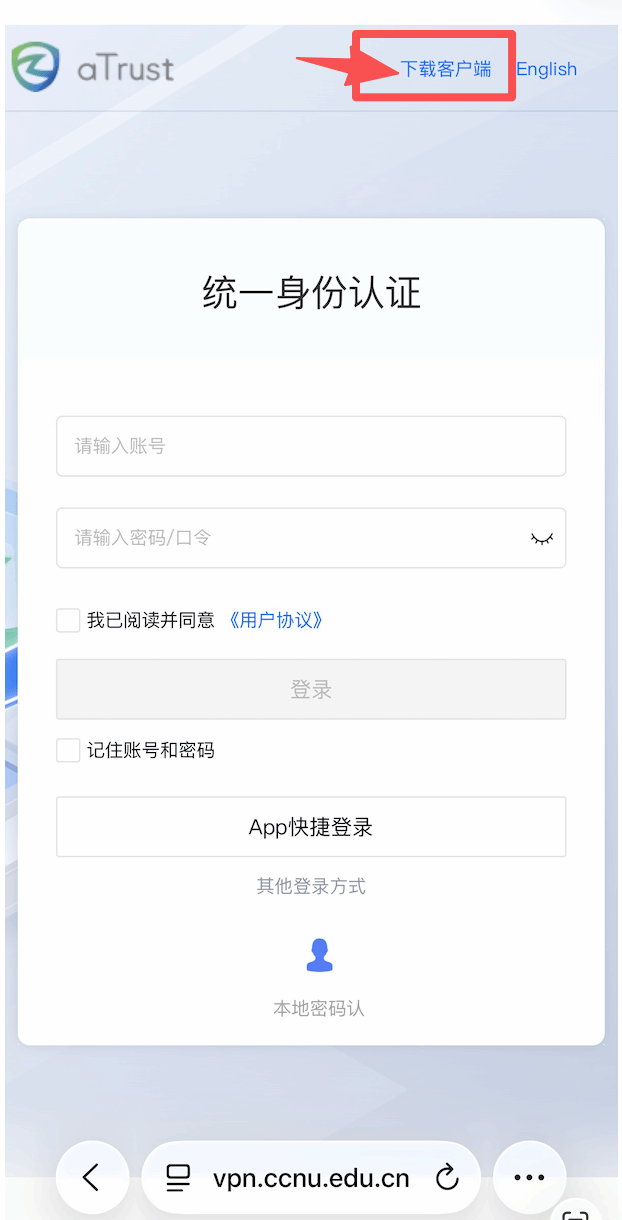
推荐使用 IE、谷歌(Chrome)或 360 浏览器,在地址栏输入:https://vpn.ccnu.edu.cn。进入页面后,请根据页面提示,下载并安装适配您设备的 aTrust 客户端。
第二步:登录认证
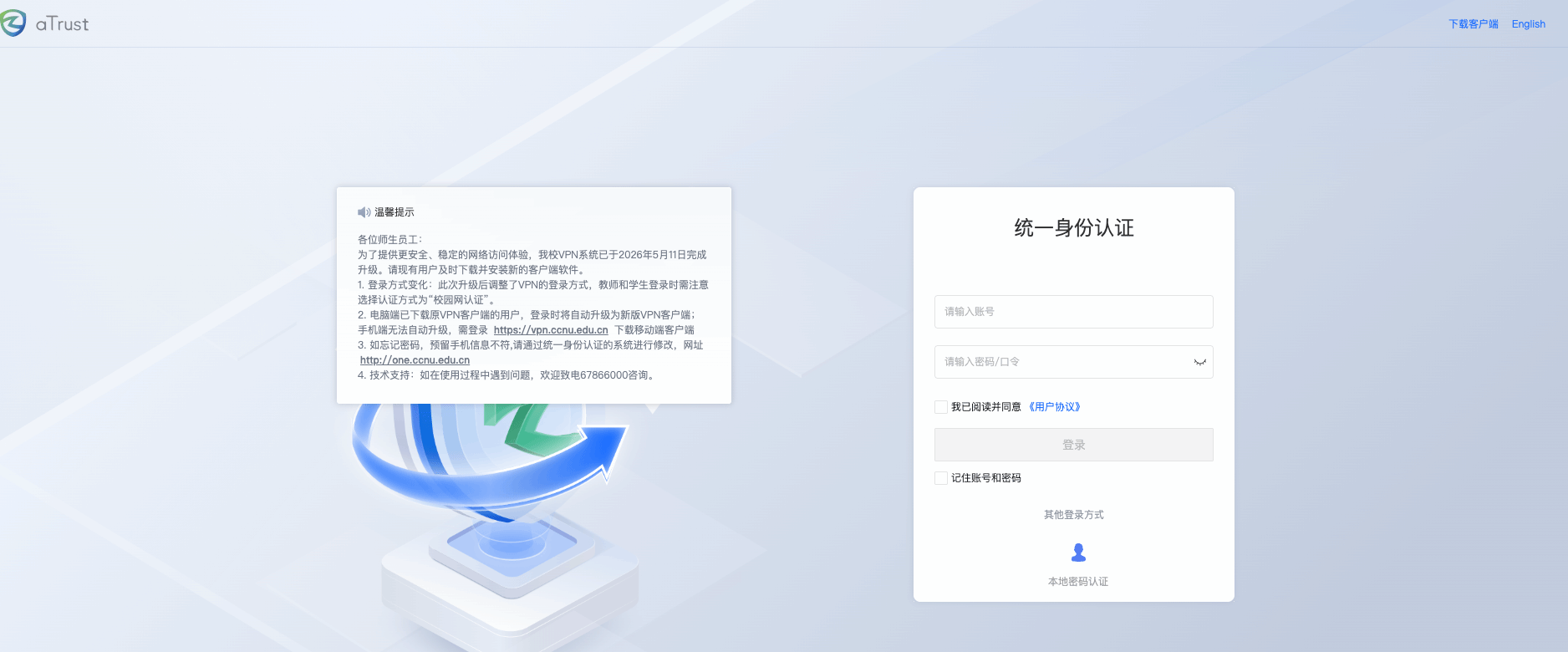
打开安装好的 aTrust 客户端,在登录页面,认证方式务必选择 “统一身份认证”。准确填写您的统一身份认证账号(学号/工号)及密码,勾选《用户协议》后点击登录。
第三步:二次验证
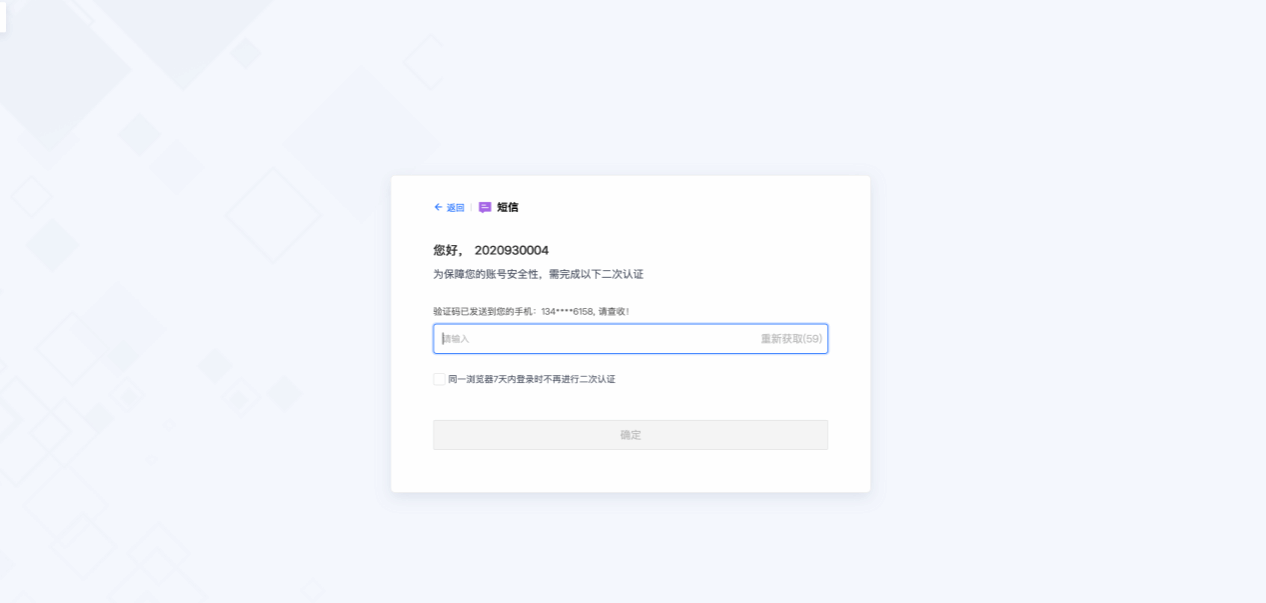
为保障您的账号安全,首次登录需接收短信验证码。同一浏览器环境下,7天内可免除短信二次认证。
📱 课后拓展:移动端如何操作?
特别注意:根据系统升级要求,手机端无法自动升级。如果您之前安装过旧版客户端,请务必先卸载旧版,再按照以下步骤操作:
1. 下载方式:您可以在手机浏览器访问 https://vpn.ccnu.edu.cn 下载,或在手机应用商店搜索 “aTrust” 进行下载。
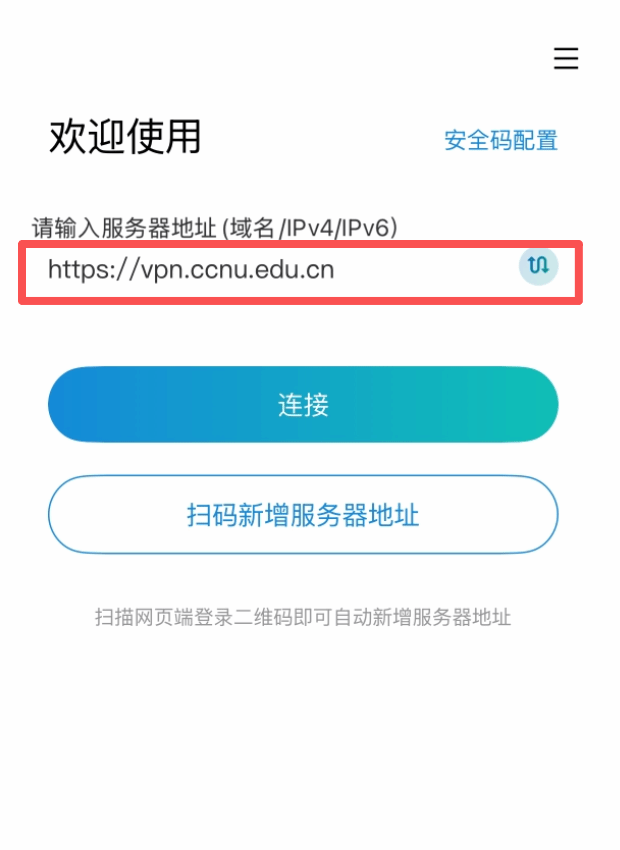
2. 配置地址:打开APP,输入服务器地址:https://vpn.ccnu.edu.cn。
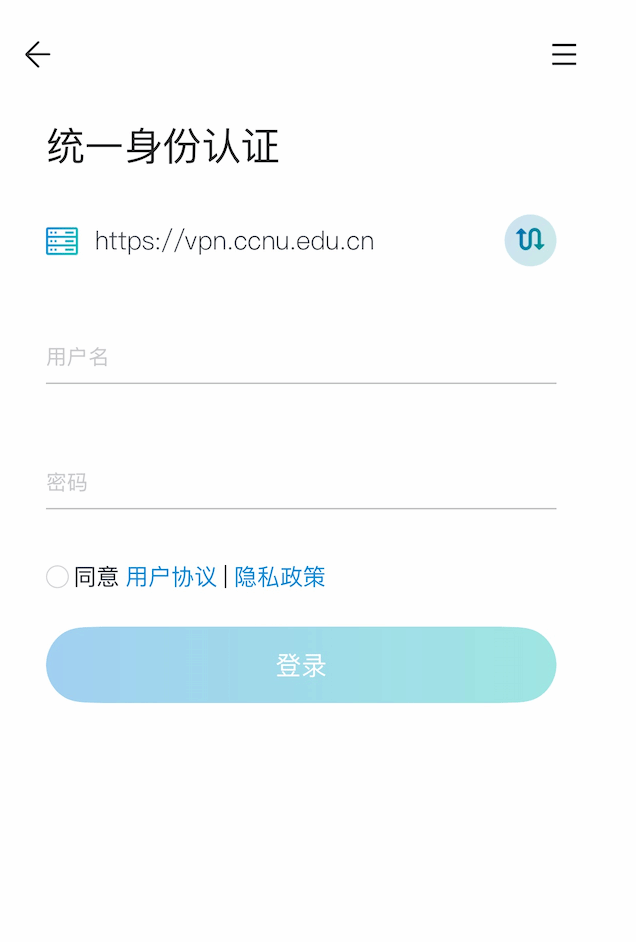
3. 登录认证:选择认证方式为 “统一身份认证”,输入统一身份认证账号密码即可登录。
⚠️ 特别提示:系统升级注意事项
为了提供更安全、稳定的网络访问体验,我校VPN系统已于2026年5月完成升级。请各位师生注意以下变化:
1. 登录方式调整:升级后,登录时需手动选择认证方式为 “统一身份认证”。
2. 客户端更新:电脑端登录时将自动升级;手机端无法自动升级,需卸载旧版后,重新下载安装新版移动端客户端。
3. 密码找回:如忘记密码或预留手机不符,请通过统一身份认证系统进行修改(网址:http://one.ccnu.edu.cn)。
🛠️ 疑难解答:收不到验证码或密码错误怎么办?
如果您在登录时遇到阻碍,请按照以下“四步排查法”逐一解决:
1. 核实身份状态:确认您的账号是否已毕业注销。
2. 核对手机号码:确认统一身份认证平台绑定的手机号是否为您当前正在使用的号码。
3. 重置密码:如忘记密码,请前往统一身份认证平台修改密码后重试。
• 人工客服:若以上操作均无效,请及时拨打技术咨询电话:67866000 寻求人工帮助(服务时间:工作日 7:30-21:30,周末 8:00-18:00)。
📚 登录成功,畅享校内资源
成功登录 aTrust 客户端工作台后,即可无缝访问以下校内资源:
• 海量学术数据库:知网(CNKI)、Web of Science、读秀、CALIS、ACS、ACM、arXiv 等中外文文献库,助力科研学习。
• 校内核心业务系统:教务系统、国资系统、一站式门户、信息化管理平台、图书馆官网等。
• 其他信息化服务:各类正版软件平台及其他校内信息化服务。
📞 技术支持
• 电话咨询:67866000(服务时间:工作日 7:30-21:30,周末 8:00-18:00)
• 在线报修:企业微信 -> 信息服务 -> 信息化报修(24小时在线)